この記事では、HD-AD4U3とHD-EDS4U3-BEの違いをわかりやすく比べながら、テレビ録画やパソコン保存といった用途に合わせた選び方を紹介します。
どちらもバッファローの4TB据え置き型外付けハードディスクですが、発売時期・USB規格の表記・案内されている対応ソフトに違いがあります。
一方で、容量や本体サイズ、静音性などは似ているため、型番だけで選ぶと「自分の使い方にはどちらが合うのか」がわかりにくいかもしれません。
ご自宅のテレビやパソコンで安心して使えるモデルを選びたい方は、ぜひ最後まで確認してみてください。
▼HD-AD4U3


 ポチップ
▼HD-EDS4U3-BE

「HD-AD4U3とHD-EDS4U3-BEは何が違うの?」「USBの表記が違うけれど、使い勝手や速度も変わるのかな」と、購入前に迷っている方も多いのではないでしょうか。
基本性能が近い2機種だからこそ、必要な機能と購入時の価格を落ち着いて比べることが、納得できる一台を選ぶポイントです。
この記事でわかること
- HD-AD4U3とHD-EDS4U3-BEの主な違いと共通する基本仕様
- テレビ録画用・パソコン保存用それぞれで確認したいポイント
- 付属・対応ソフトを選ぶときの考え方
- 購入時の価格と使い方からコストパフォーマンスを判断する方法
HD-AD4U3とHD-EDS4U3-BEの主な違いは発売時期・USB表記・対応ソフト
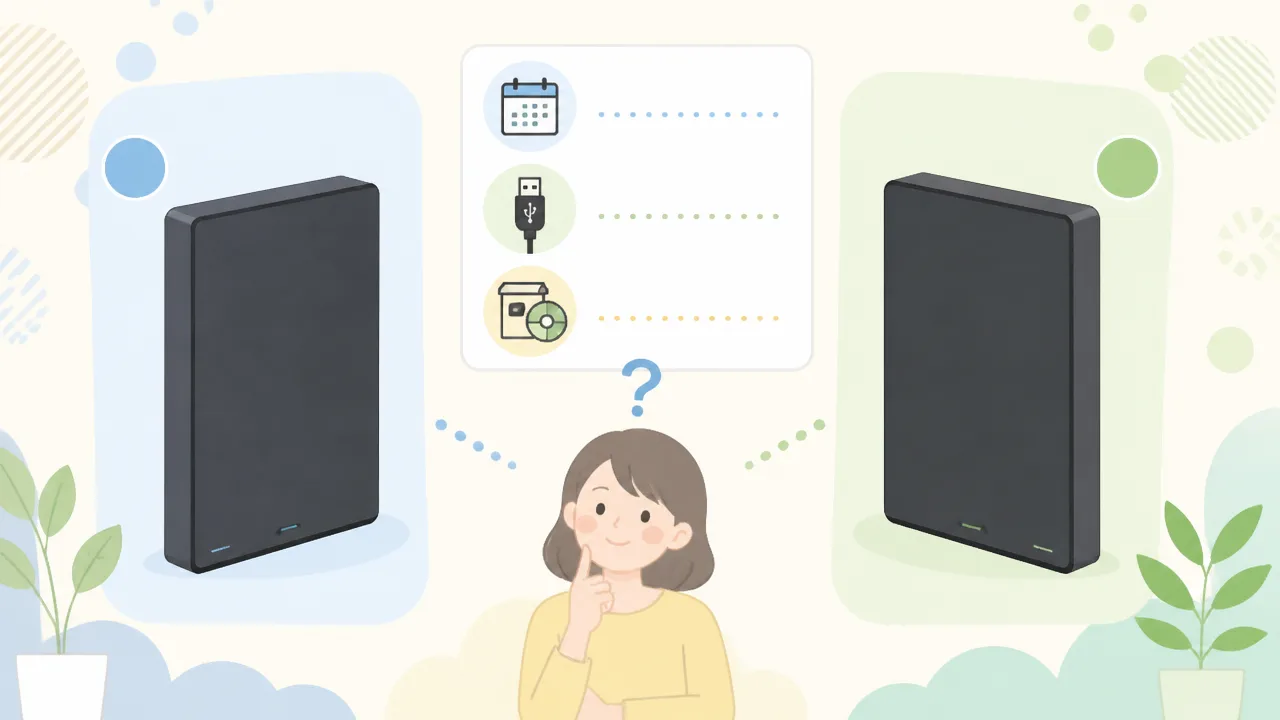
HD-AD4U3とHD-EDS4U3-BEは、どちらもバッファローの据え置き型外付けハードディスクですが、発売時期とUSB規格の表記、利用できるソフトの案内内容に違いがあります。
とくにHD-EDS4U3-BEは比較的新しい世代の製品なので、購入前には「USBの名称が違うと速さも違うのでは」と心配になるかもしれませんが、USB 3.1 Gen 1とUSB 3.2 Gen 1の理論上の転送速度は同じです。
選ぶ際は規格名だけで判断せず、必要なデータ保護やバックアップの機能に対応しているかを確認すると安心です。
| 比較項目 | HD-AD4U3 | HD-EDS4U3-BE |
|---|---|---|
| 発売時期 | 以前から販売されているシリーズ | 2021年発売の比較的新しいモデル |
| USB規格の主な表記 | USB 3.1 Gen 1 | USB 3.2 Gen 1 |
| 理論上の最大転送速度 | 5Gbps | 5Gbps |
| ソフトの確認ポイント | 対応する配布ソフトを個別に確認 | 暗号化・バックアップ・消去関連のソフトを確認 |
HD-EDS4U3-BEは2021年発売の比較的新しいモデル
HD-EDS4U3-BEは2021年に発売されたモデルで、HD-AD4U3よりも新しい世代にあたります。
発売時期が新しいことは、必ずしも保存できる量や基本的な使い勝手が大きく変わることを意味するわけではありません。
ただし、新しいモデルのほうが、当時のパソコン環境や周辺機器との接続を意識した仕様・案内になっている傾向があります。
一方で、HD-AD4U3は販売期間が長いモデルのため、店舗や通販サイトによっては在庫品として見つかることがあります。
型番だけを見ると似ていますが、製品ページや取扱説明書、対応ソフトの案内はそれぞれ異なるため、購入予定の型番で確認することが大切です。
- 新しい世代のモデルを選びたい場合:HD-EDS4U3-BEを確認する
- HD-AD4U3を検討している場合:販売中の商品が目的の型番か確認する
- 以前使っていた機器の買い替えの場合:同じシリーズ名だけで決めず、末尾の型番まで照らし合わせる
USB 3.1 Gen 1とUSB 3.2 Gen 1の理論転送速度は同じ5Gbps
HD-AD4U3ではUSB 3.1 Gen 1、HD-EDS4U3-BEではUSB 3.2 Gen 1という表記が見られます。
名称が異なるため性能差があるように感じられますが、どちらも理論上の最大転送速度は5Gbpsです。
これはUSB規格の名称が整理・変更されたことによる違いで、Gen 1同士であれば、表記だけを理由に大きな速度差を心配する必要はありません。
実際のデータ転送にかかる時間は、パソコン側の端子やケーブル、保存するファイルの種類、使用状況などにも左右されます。
そのため、「USB 3.2」と書かれているHD-EDS4U3-BEのほうが、USB 3.1 Gen 1表記のHD-AD4U3より常に速い、と考えるのは適切ではありません。
| USB表記 | 理論上の最大転送速度 | 考え方 |
|---|---|---|
| USB 3.1 Gen 1 | 5Gbps | 従来の表記で見られる名称 |
| USB 3.2 Gen 1 | 5Gbps | 名称整理後の表記で、速度区分は同じ |
端子の形状やパソコン側の対応状況も確認しておくと、接続後に戸惑いにくくなります。
暗号化・バックアップ・データ消去に使えるソフトが異なる
もう一つ確認したいのが、各製品で案内されているソフトウェアです。
外付けハードディスクでは、保存したデータを扱いやすくするために、暗号化、バックアップ、データ消去、フォーマットなどのソフトが用意されている場合があります。
HD-EDS4U3-BEでは、データを見られにくくするための暗号化や、バックアップ、不要になったデータを消去するための関連ソフトを確認できます。
ただし、利用できるソフトや対応する基本ソフトのバージョンは変わることがあるため、購入時点で公式の対応情報を確認することが欠かせません。
HD-AD4U3でもダウンロード提供されるソフトがありますが、HD-EDS4U3-BEと同じ内容とは限りません。
とくにパソコン内の写真や仕事の書類などを定期的に複製したい場合は、バックアップ機能の対応状況を先に見ておくと選びやすくなります。
- 家族共用のパソコンで使う場合:暗号化機能の必要性を考える
- 写真や書類を定期的に保存したい場合:バックアップ用ソフトの対応状況を確認する
- 手放す予定がある場合:データ消去用ソフトの案内を確認する
- ソフトを使わない場合:規格名や付属機能だけにこだわりすぎなくてもよい
ソフトは必要な人にとって便利なポイントですが、使わない場合は決め手になりにくい部分です。
HD-AD4U3とHD-EDS4U3-BEの違いは、基本性能の優劣というより、世代ごとの表記と必要なソフトが自分の環境に合うかで見比べるとわかりやすいでしょう。
容量・本体サイズ・消費電力などの基本仕様はほぼ共通
HD-AD4U3とHD-EDS4U3-BEは、どちらも4TBの据え置き型外付けHDDで、本体の大きさや設置方法、電源まわりの基本仕様には大きな違いがありません。
保存できる容量や置き場所のイメージを基準に選ぶなら、どちらを選んでも使い勝手の差は感じにくいでしょう。
そのため、基本仕様だけで優劣を決めるよりも、自宅の設置スペースに合うか、必要な付属機能があるかを確認することが大切です。
どちらも容量4TBの据え置き型外付けHDD
HD-AD4U3とHD-EDS4U3-BEは、いずれも容量4TBの外付けHDDです。
パソコンの写真、動画、音楽、書類などをまとめて保存したいときに使いやすい、据え置き型のモデルにあたります。
持ち歩き用の小型HDDとは異なり、コンセントから電源を取って使うタイプなので、机の上やテレビ台の周辺など、決まった場所に置いて使う用途に向いています。
4TBあれば保存先にある程度の余裕を持たせやすく、パソコン本体の容量を圧迫したくない場合にも便利です。
ただし、実際にパソコン上で表示される使用可能な容量は、表記上の4TBより少なく見えることがあります。
これは容量の数え方や初期設定に使われる領域によるもので、製品ごとの性能差を示すものではありません。
| 項目 | HD-AD4U3 | HD-EDS4U3-BE |
|---|---|---|
| 記憶容量 | 4TB | 4TB |
| 形状 | 据え置き型外付けHDD | 据え置き型外付けHDD |
| 電源 | コンセントから給電する方式 | コンセントから給電する方式 |
| 主な設置場所 | 机上・棚・テレビ台の周辺など | 机上・棚・テレビ台の周辺など |
本体サイズと重量はほぼ同じで縦置き・横置きに対応
本体サイズと重量についても、HD-AD4U3とHD-EDS4U3-BEには目立つ差が出にくいといえます。
どちらも据え置き型として扱いやすい、スリムな箱型のデザインです。
縦置きと横置きの両方に対応しているため、棚の高さや机の空きスペースに合わせて置き方を選べます。
たとえば、パソコンの横に置くなら縦置き、テレビ台の収納棚に入れるなら横置きというように、周辺機器の配置に合わせやすい点が魅力です。
設置するときは、ケーブルを無理に曲げず、周囲に少し余裕を持たせると扱いやすくなります。
また、熱がこもりやすい狭い場所や、不安定な台の上は避けるほうが安心です。
- 縦置き:机の上で設置面積を抑えたい場合
- 横置き:棚の高さが限られている場合
- 共通:通気を妨げない場所に安定して置く
ファンレスや防振設計で動作音を抑えている
両モデルは、冷却用のファンを搭載しないファンレス設計を採用しており、ファンの回転音が気になりにくい構造です。
さらに、HDDの振動が本体の外へ伝わりにくいように配慮された設計が取り入れられています。
そのため、書斎やリビングなど、静かに過ごしたい場所にも置きやすいでしょう。
ただし、HDDは内部のディスクが回転する記憶装置なので、読み書きのタイミングでは小さな作動音や振動を感じる場合があります。
完全に無音になるわけではないため、音にとても敏感な場合は、設置する台の素材や置き場所も工夫するとよいでしょう。
硬い机に直接置いて振動が気になるときは、安定した場所へ移すだけでも印象が変わることがあります。
電源連動機能により待機時の消費電力を抑えやすい
HD-AD4U3とHD-EDS4U3-BEは、接続したパソコンの電源状態に合わせて動作を切り替えやすい電源連動機能を備えています。
パソコンの電源を切ったあとも外付けHDDが動き続ける状態を避けやすく、使っていない時間の消費電力を抑えやすい点がメリットです。
毎日パソコンを使う場合でも、外付けHDDの電源をその都度操作する手間を減らせます。
ただし、実際の連動動作は接続する機器やパソコンの設定、使用状況によって異なることがあります。
スリープ状態での動きが気になる場合は、購入後に取扱説明書や設定画面を確認しておくと安心です。
容量、本体の取り回し、静かさ、電源まわりといった基本的な使い勝手は近いため、この2機種は設置性を理由に大きく迷う必要は少ないといえるでしょう。
HD-AD4U3とHD-EDS4U3-BEの特徴をそれぞれ紹介
HD-AD4U3は、必要な機能を備えた従来モデルを価格重視で選びたい方に向いた外付けHDDです。
一方のHD-EDS4U3-BEは、現在のUSB表記に合わせた新しいモデルであり、対応ソフトの違いも確認したい場合に候補になります。
どちらもデータ保存用として使いやすい製品ですが、モデルごとの位置づけを知っておくと、自分に合う一台を見つけやすくなります。
| モデル | 主な特徴 | 向いている考え方 |
|---|---|---|
| HD-AD4U3 | 従来から販売されているシンプルなモデル | 基本的な保存用途を重視したい |
| HD-EDS4U3-BE | 新しいUSB表記と対応ソフトが特徴 | 新しさや付属ソフトの内容も確認したい |
HD-AD4U3は価格を重視して選びやすい従来モデル
HD-AD4U3は、写真・動画・書類などをパソコンからまとめて保存したいときに選びやすい、オーソドックスな外付けHDDです。
複雑な設定をできるだけ避けながら、パソコンの保存容量を増やしたい方にもなじみやすいでしょう。
従来モデルだからといって日常的なデータ保存に使いにくいわけではなく、外付けHDDに求める基本機能を重視した構成と考えられます。
特に、パソコン内の写真が増えてきた場合や、容量の大きい動画ファイルを本体から移して整理したい場合に便利です。
保存先をパソコン本体と分けておくことで、データの置き場所を整理しやすくなります。
また、販売時期が長いモデルは取り扱い店が多いこともあり、購入先によっては手に取りやすい条件で見つかる場合があります。
本体価格をなるべく抑えつつ、保存用HDDを用意したい方は、HD-AD4U3を確認してみるとよいでしょう。
ただし、同じ型番でも販売店ごとに付属品や案内内容が異なる場合があるため、購入前には商品ページの記載を確認しておくと安心です。
- 写真や動画、書類の保存先を増やしたい
- パソコン用の外付けHDDを初めて用意する
- 多機能さよりも基本的な使いやすさを重視したい
- 販売価格を見ながら購入先を選びたい
HD-EDS4U3-BEは新しいUSB表記と対応ソフトが特徴のモデル
HD-EDS4U3-BEは、USB規格の現在の表記に対応したモデルとして案内されている点が特徴です。
USBの表記は世代によって名称が変わることがあるため、パソコンの端子や製品ページの説明を見比べる際に、新しい表記のほうが把握しやすいと感じる方もいるでしょう。
また、対応するソフトの内容がHD-AD4U3とは異なるため、保存だけでなく、データ管理を補助する機能にも目を向けたい場合に確認しやすいモデルです。
対応ソフトには、外付けHDDの状態確認やデータの整理を補助するものが含まれることがあります。
ただし、利用できる機能や対応するパソコン環境はソフトごとに異なるため、必要な機能がある場合はメーカーの案内で確認することが大切です。
普段は単にファイルを保存するだけであれば、すべてのソフトを使う必要はありません。
一方で、購入後の管理方法もあらかじめ確認しておきたい方には、HD-EDS4U3-BEのように対応ソフトが案内されているモデルが安心材料になることがあります。
- USB規格の表記も新しいものを選びたい
- 購入後に使える対応ソフトの内容を確認したい
- データ保存に加えて管理面の案内も重視したい
- 比較的新しい位置づけのモデルを選びたい
HD-AD4U3とHD-EDS4U3-BEは、どちらか一方だけが明確に優れているというより、重視したいポイントが異なるモデルです。
シンプルさと購入時の負担を意識するならHD-AD4U3、USB表記や対応ソフトの案内も含めて見たいならHD-EDS4U3-BEが候補になるでしょう。
選び方は用途と販売価格の差で決める
HD-AD4U3とHD-EDS4U3-BEのどちらを選ぶか迷ったら、まずはテレビ録画とパソコン保存のどちらを主に行うかを整理し、そのうえで購入時の価格を比べるのがおすすめです。
基本的な保存用途が同じなら、自分に必要な機能を満たし、納得できる価格で購入できるモデルを選ぶことで、無駄のない選択につながります。
とくに価格差が大きいときは、型番だけで判断せず、使う機器との相性や必要なソフトの有無を確認してから決めると安心です。
| 重視したいこと | 選び方の目安 |
|---|---|
| テレビ番組の録画が中心 | 使用するテレビ・レコーダーへの対応を確認し、条件を満たす中で価格を比較する |
| パソコンの写真や動画を保存したい | 使いたい対応ソフトが案内されているかを確認する |
| 2機種の価格が近い | 発売時期が新しいHD-EDS4U3-BEを候補にしやすい |
| HD-AD4U3のほうが安い | 必要な用途を満たしていれば、HD-AD4U3を選ぶ価値がある |
テレビ録画が中心なら対応機種を確認して価格で選ぶ
テレビ番組の録画用として使いたい場合は、HD-AD4U3とHD-EDS4U3-BEのどちらが優れているかを先に決めるより、手持ちのテレビやレコーダーで使えるかを確認することが大切です。
外付けハードディスクは、同じように見える製品でも、接続する機器によって利用できる条件が異なることがあります。
そのため、候補の2機種がどちらも使用予定の機器に対応しているなら、録画用では販売価格や購入しやすさを基準に選びやすくなります。
反対に、片方だけが対応機種として案内されている場合は、価格が少し低くても、もう一方を選ぶ前に利用条件を見直したほうがよいでしょう。
- テレビまたはレコーダーの型番を確認する
- メーカーの対応機種情報で利用可否を見る
- 録画用として使える2機種の販売価格を比べる
- 設置予定の場所や購入先の条件も確認する
録画用では、価格比較の前に対応状況を確認する順番が重要です。
パソコンのデータ保存には利用したいソフトで選ぶ
パソコンの写真、動画、書類などを保存する目的なら、普段の使い方に合う対応ソフトがあるかどうかも選ぶ目安になります。
たとえば、保存したデータを整理しやすくしたい方や、外付けハードディスクの管理方法を確認しながら使いたい方は、購入後に利用できるソフトの案内を見ておくとよいでしょう。
一方で、必要なファイルをコピーして保管できれば十分という場合は、ソフトの種類が多いことだけを理由に選ぶ必要はありません。
この場合は、自分が実際に使う機能があるかを基準にして、価格差とのバランスを考えると選びやすくなります。
| パソコンでの使い方 | 確認したいポイント |
|---|---|
| 写真や書類を保管する | 保存容量の使い方と購入価格 |
| データ整理も行いたい | 利用したい管理用ソフトの案内 |
| 複数のパソコンで使う | 使用する環境での利用条件 |
| シンプルに保存したい | 余分な機能より価格と入手しやすさ |
価格差が小さければ発売時期が新しいHD-EDS4U3-BEが選びやすい
HD-AD4U3とHD-EDS4U3-BEの価格差が小さい場合は、発売時期が新しいHD-EDS4U3-BEを選択肢に入れやすいでしょう。
新しいモデルを選ぶと、購入時点での製品情報を確認しやすく、今後パソコンや周辺機器を見直す際にも比較しやすいと感じることがあります。
また、対応ソフトの案内も含めて確認したい方にとっては、少しの価格差であればHD-EDS4U3-BEのほうが納得感につながる場合があります。
ただし、新しい型番であることだけで決めるのではなく、販売店の保証内容や在庫状況も合わせて見ることが大切です。
価格差が大きければHD-AD4U3も有力な候補
HD-AD4U3の価格がHD-EDS4U3-BEより大きく抑えられている場合は、HD-AD4U3も十分に有力な候補になります。
テレビ録画やパソコンへのデータ保存といった予定の用途を満たしており、追加で使いたいソフトも特にないなら、購入費用を抑えられるメリットは見逃せません。
外付けハードディスクは、長く使うことを考えると本体価格だけでなく、必要なタイミングで無理なく用意できることも選ぶうえで大切なポイントです。
迷ったときは、対応状況・必要なソフト・販売価格の3点を並べて確認し、自分にとって優先度の高い条件を満たすモデルを選びましょう。
テレビやレコーダーで使う前に対応状況の確認が必要
HD-AD4U3とHD-EDS4U3-BEをテレビ録画やレコーダー用に使うなら、購入前に接続する機器の型番で対応状況を確認することが大切です。
USB規格の表記だけで判断するよりも、テレビまたはレコーダー本体が外付けハードディスクに対応しているかを優先して確認しましょう。
また、録画用に初期化した外付けハードディスクは、パソコン用の保存先としては使いにくくなるため、用途を分けて考えると安心です。
テレビ録画ではUSB規格の表記差を気にしすぎなくてよい
HD-AD4U3とHD-EDS4U3-BEでは、製品情報に記載されているUSB規格の表記に違いがありますが、テレビ録画用として選ぶ場合は、表記の違いだけを重視しすぎなくて大丈夫です。
テレビやレコーダーでの利用可否は、外付けハードディスク側の規格名よりも、接続先の機器で動作確認されているかどうかが判断の中心になります。
テレビのUSB端子は録画用と明記されているものがあり、録画用端子へ直接つなぐことが基本です。
録画用ではないUSB端子に接続すると、外付けハードディスクを認識できなかったり、録画先として選べなかったりする場合があります。
| 確認するポイント | 見ておきたい内容 |
|---|---|
| テレビ・レコーダーの型番 | 本体前面や背面、設定画面などで正確な型番を確認します。 |
| USB端子の用途 | 録画用USB端子として案内されているかを取扱説明書で確認します。 |
| 外付けハードディスクの対応状況 | メーカーの対応検索に対象の機器名と製品名が掲載されているかを見ます。 |
| 接続方法 | まずはUSBハブを介さず、本体の端子へ直接接続する方法が分かりやすいです。 |
とくに古いテレビやレコーダーでは、使える外付けハードディスクの容量や台数に条件が設けられていることがあります。
仕様を見比べる際は、HD-AD4U3とHD-EDS4U3-BEのどちらが新しいかではなく、接続予定の機器で使えることが確認できるかを先に見てください。
バッファローの対応検索でテレビやレコーダーの型番を確認する
対応状況を調べるときは、バッファロー公式サイトの対応検索を利用し、テレビまたはレコーダーの型番から確認する方法が便利です。
製品シリーズ名だけでは判断しにくいため、たとえば同じテレビシリーズでも画面サイズや発売時期まで含めた正確な型番で検索しましょう。
検索結果では、対応する外付けハードディスクの型番だけでなく、接続時の条件や注意事項も確認しておくと安心です。
テレビまたはレコーダー本体のメーカー名を確認します。
本体に記載された型番を控えます。
バッファロー公式サイトの対応検索で型番を入力します。
HD-AD4U3またはHD-EDS4U3-BEが対応一覧にあるかを確認します。
必要に応じて、接続台数や初期化に関する案内も読みます。
対応一覧に記載が見当たらない場合でも、すぐに使えないと決めつける必要はありません。
ただし、動作確認済みとして案内されている組み合わせを選んだほうが、購入後の設定を進めやすいでしょう。
また、テレビ本体のソフトウェア更新によって対応状況が変わることもあるため、確認は購入直前に行うとより確実です。
録画用に初期化するとパソコンの保存用とは共用しにくい
外付けハードディスクをテレビやレコーダーに初めて接続すると、録画用として初期化するよう案内されることがあります。
この初期化を行うと、ハードディスク内に保存していたパソコンの写真や書類などは消去されるため、録画に使う前に中身が空であることを必ず確認しましょう。
さらに、録画用に初期化した後は、パソコンに接続しても内容を通常どおり確認・編集できない場合があります。
これは、録画データをテレビやレコーダーごとに管理する仕組みが採用されていることがあるためです。
| 使い方 | 向いている準備 |
|---|---|
| テレビ・レコーダーの録画専用 | 新品または中身を整理した外付けハードディスクを1台用意します。 |
| パソコンの写真・動画・書類の保存 | 録画用とは別の外付けハードディスクを用意します。 |
| 録画データを残したい場合 | 初期化や接続先の変更を行う前に、テレビ・レコーダー側の案内を確認します。 |
家族の録画をためる用途なら録画専用、写真や仕事のデータを保管したいならパソコン専用というように分けると管理がシンプルです。
HD-AD4U3とHD-EDS4U3-BEのどちらを選ぶ場合でも、録画用として使うなら、ほかのデータを入れない専用ドライブとして扱うと迷いにくいでしょう。
パソコン向けソフトは必要な機能だけ選べばよい
HD-AD4U3とHD-EDS4U3-BEをパソコンで使う場合、すべての関連ソフトを入れる必要はありません。
写真や書類を保存するだけなら、外付けハードディスクを接続してそのまま使えるため、必要になった機能だけ追加する考え方で十分です。
とくに確認したいのは、自動バックアップ・暗号化・データ消去といった機能が自分の使い方に必要かどうかです。
自動バックアップを利用したい場合は対応ソフトを確認する
写真や家計簿、仕事で使う書類などを定期的に保存したい方には、自動バックアップ機能が便利です。
あらかじめ保存元のフォルダーや実行する間隔を設定しておくことで、手作業でコピーする手間を減らせます。
ただし、バックアップソフトの対応状況や利用できる機能は、製品の世代やパソコンの環境によって異なることがあります。
購入時にソフトが付属しているかだけでなく、現在もダウンロード提供されているかを確認することが大切です。
| 使い方 | バックアップ機能の必要性 |
|---|---|
| 写真や動画をときどき手動で保存する | 必須ではなく、必要なときにコピーする方法でも管理できます。 |
| 大切な書類を日常的に更新する | 保存漏れを減らすために、自動バックアップを検討しやすい使い方です。 |
| 複数のフォルダーをまとめて保管したい | 対象フォルダーを指定できるソフトがあると整理しやすくなります。 |
自動バックアップを設定した後も、保存先に十分な空き容量があるか、ときどき確認すると安心です。
また、元のファイルを削除した場合にバックアップ側も連動して整理される設定かどうかは、導入前に確認しておくと迷いにくいでしょう。
暗号化は持ち出しや共有環境での情報管理に役立つ
外付けハードディスクを自宅だけで使うなら、暗号化が必ず必要というわけではありません。
一方で、外出先へ持ち運ぶことがある場合や、家族・職場で共用するパソコンにつなぐ場合には、暗号化による情報管理を検討する価値があります。
暗号化は、設定したパスワードなどを使ってデータを確認できるようにする仕組みです。
パスワードを忘れると、保存したデータを開けなくなるおそれがあります
そのため、暗号化を利用するなら、パスワードを安全な方法で保管し、家族と共有する必要がある場合は管理方法も決めておくことが大切です。
持ち出しが多い方は、紛失時を想定して暗号化機能を確認します。
共用パソコンで使う方は、ほかの利用者がデータを見られないようにしたいか考えます。
自分だけが使う据え置きの保存先なら、使いやすさを優先して暗号化を使わない選択もあります。
暗号化ソフトを導入する場合は、利用できるパソコンや接続方法に条件が設けられていないか、説明ページまで確認しましょう。
データ消去ソフトはHDDを手放す際の選択肢になる
外付けハードディスクを買い替えたり、譲渡や処分を検討したりする際には、保存していたデータの扱いが気になります。
通常の削除や初期化では、データの管理情報が整理されるだけの場合もあるため、より丁寧に整理したい方はデータ消去ソフトを選択肢にできます。
データ消去ソフトは、ハードディスク内の情報を復元しにくい状態にするための処理を行うものです。
ただし、処理を始めると元に戻せないため、必要な写真・書類・動画を別の保存先へ移したことを確認してから実行してください。
残したいデータを別の外付けハードディスクやクラウド保存先などへコピーします。
コピーしたデータを実際に開き、問題なく保存できているか確認します。
消去する外付けハードディスクに必要なデータが残っていないことを確認します。
使用するソフトの案内に従って消去処理を行います。
処理には時間がかかることがあるため、途中でパソコンの電源を切ったり、ケーブルを抜いたりしないようにしましょう。
対応OSと提供状況は導入前に公式サイトで確認する
バックアップ、暗号化、データ消去のどのソフトも、パソコンの基本ソフトに対応していなければ利用できません。
同じ外付けハードディスクでも、利用している基本ソフトのバージョンやパソコンの種類によって、使えるソフトが変わることがあります。
箱や販売ページの記載だけで判断せず、購入前または導入前にメーカー公式サイトの最新情報を確認するのがおすすめです。
| 確認する項目 | 確認する理由 |
|---|---|
| 対応している基本ソフト | 使っているパソコンでソフトを利用できるか判断できます。 |
| 対応するバージョン | 古い環境や新しい環境では、利用条件が異なる場合があります。 |
| ソフトの提供方法 | ダウンロードが必要か、利用開始に登録が必要かを把握できます。 |
| 最新の注意事項 | 機能の制限や利用時の案内を事前に確認できます。 |
HD-AD4U3とHD-EDS4U3-BEのどちらを選ぶ場合でも、保存先として使うだけなら複雑な設定は必要ありません。
まずは必要なデータを保存するところから始めて、バックアップや暗号化が必要になった段階で対応ソフトを確認すると、無理なく使い始められます。
静音性と読み書き速度には大きな差が出にくい
HD-AD4U3とHD-EDS4U3-BEは、静音性や読み書き速度だけで比べると、体感できるほど大きな差は出にくいモデルです。
どちらもファンを使わない設計と振動に配慮した構造を採用しているため、型番の違いだけで動作音や転送の快適さが大きく変わるとは限りません。
実際には、置く場所、接続するパソコン、保存するデータの種類によって使い心地が変わるため、利用環境を整えることも大切です。
両モデルともファンレスと防振構造を採用している
HD-AD4U3とHD-EDS4U3-BEは、冷却用のファンを搭載しないファンレス設計が特徴です。
ファンが回る音がないため、パソコン作業中やリビングでの使用時にも、余計な動作音が気になりにくいでしょう。
また、内部のハードディスクから伝わる振動を抑えるための防振構造にも配慮されています。
外付けハードディスクは、データの読み書き中に内部の部品が動くため、完全に無音になるわけではありません。
ただし、両モデルは基本的な構造が近いため、静かさを理由にどちらか一方だけが明確に有利になる場面は多くありません。
| 音の種類 | 感じ方の目安 |
|---|---|
| ファンの音 | ファンレス設計のため発生しにくい |
| 読み書き時の作動音 | ハードディスクの動作に伴って小さく聞こえることがある |
| 振動による音 | 机や棚の素材、置き方によって目立つ場合がある |
夜間の作業や、静かな部屋での利用を予定している場合は、製品そのものの仕様だけでなく、設置方法にも目を向けると安心です。
実際の動作音は設置場所や使用環境にも左右される
同じ外付けハードディスクでも、硬い机や中が空洞の棚に直接置くと、わずかな振動が響いて音が大きく感じられることがあります。
反対に、安定した平らな場所に置くと、作動音や振動が気になりにくくなる場合があります。
本体の上に物を載せたり、通気を妨げたりしないことも、安定して使うための基本です。
- ぐらつかない平らな場所に置く
- 棚の端や不安定な台の上を避ける
- 本体の周囲に少し空間を確保する
- ケーブルを強く引っ張らないようにする
特に、机に直接伝わる細かな振動が気になるときは、設置場所を変えるだけで印象が変わることがあります。
動作中に軽い作動音が聞こえること自体は、ハードディスクの読み書きに伴う場合があります。
一方で、普段と明らかに異なる大きな音が続く場合や、接続が不安定な場合は、使用をいったん止めてメーカーの案内を確認しましょう。
転送速度は接続機器や保存するファイルによって変わる
読み書き速度についても、HD-AD4U3とHD-EDS4U3-BEの間で大きな体感差は出にくく、接続先の環境の影響を受けやすいポイントです。
たとえば、パソコン側の端子やケーブル、ほかに同時に動かしている機器の状況によって、データ移動にかかる時間は変わります。
保存するデータの種類も重要で、容量の大きい動画をまとめて移す場合と、小さな写真や文書を大量に移す場合では、表示される速度が同じにならないことがあります。
| 影響する要素 | 転送時に起こりやすいこと |
|---|---|
| パソコン側の接続端子 | 端子の仕様や状態により速度が変わる |
| 接続ケーブル | 対応状況や傷み具合によって安定性に影響することがある |
| ファイルの種類 | 大きなファイルと多数の小さなファイルでは所要時間が異なる |
| パソコンの使用状況 | ほかの処理が多いと転送に時間がかかる場合がある |
転送を少しでもスムーズに行いたいときは、データ移動中に重い作業を同時に進めないことや、付属品または対応したケーブルを使うことが役立ちます。
HD-AD4U3とHD-EDS4U3-BEは、静音性と速度の面ではどちらも日常的な保存用途に対応しやすいため、型番だけで性能差を心配しすぎなくてもよいでしょう。
コストパフォーマンスは購入時の価格と使い方で判断する
HD-AD4U3とHD-EDS4U3-BEは、基本的な保存先として使うなら、購入時に条件よく選べるほうがコストパフォーマンスに優れやすいモデルです。
ただし、テレビ録画を中心にするのか、パソコンで付属ソフトも使いたいのかによって、価格差に納得できるかは変わります。
本体価格だけで決めず、使いたい機能と保証、販売元まで含めて比べることが、後悔しにくい選び方です。
テレビ録画だけなら安く購入できるモデルを選びやすい
テレビ番組の録画用として外付けハードディスクを用意する場合は、パソコン向けの付属ソフトを使わないことも多いため、価格を優先して選びやすくなります。
HD-AD4U3とHD-EDS4U3-BEのどちらも候補になるなら、テレビ側で利用できることを確認したうえで、購入時に安いほうを選ぶ考え方はわかりやすいでしょう。
特に、録画した番組をためておく用途では、日常的に触れるのはテレビの録画画面が中心になりやすく、パソコン用の機能が判断の決め手にならない場合があります。
ただし、安さだけを見て選ぶのではなく、送料やポイント還元を含めた支払額、販売店の対応条件も確認しておくと安心です。
| 主な使い方 | 重視しやすいポイント | 選び方の目安 |
|---|---|---|
| テレビ番組の録画が中心 | 対応状況と購入時の総額 | 対応を確認したうえで、条件よく買えるモデルを選ぶ |
| 家族用の録画容量を増やしたい | 価格、購入先、保証条件 | 必要な条件を満たし、予算に合うほうを選ぶ |
| パソコンのデータ保存も行う | 付属ソフトの必要性 | 価格差と使いたい機能を比較して決める |
なお、テレビとの接続可否や利用条件は機種によって異なるため、購入前にはテレビまたはレコーダーのメーカー案内を確認することが大切です。
テレビ録画だけが目的なら、価格差が大きい場合は安価なほうを優先しやすいでしょう。
付属ソフトを活用するならHD-EDS4U3-BEの利便性を検討する
パソコンに保存した写真や動画、文書を整理したい場合は、付属ソフトの内容が自分の使い方に合うかを確認する価値があります。
HD-EDS4U3-BEは、パソコンでのデータ管理やバックアップを便利にしたい人にとって、付属ソフトの有無や利用しやすさが選ぶ理由になることがあります。
たとえば、定期的なバックアップの設定、保存データの整理、必要に応じた便利な機能を使いたい場合は、本体価格だけでは測れない使いやすさを感じるかもしれません。
一方で、すでに別の保存方法や使い慣れたソフトがある場合は、付属ソフトを活用する機会が少なく、価格差を重視したほうが納得しやすいこともあります。
- パソコン内の写真や動画を定期的にコピーしておきたい
- 初めて外付けハードディスクを使うため、設定を補助する機能があると心強い
- 保存データの管理をできるだけ簡単にしたい
- すでに利用中のバックアップ方法では不便を感じている
こうした希望がある場合は、HD-EDS4U3-BEの付属ソフトや対応環境を確認してから、価格差に見合うか考えるとよいでしょう。
付属ソフトは提供内容や対応する機器、利用条件が変わることもあるため、購入予定の販売ページとメーカー公式情報の両方を見ることをおすすめします。
逆に、単純にデータを保存する場所として使えれば十分なら、ソフトの有無にこだわりすぎず、購入条件のよいモデルを選んでも問題ありません。
保証や販売元も含めた総合条件で比較する
外付けハードディスクは、同じ型番でも販売店や購入時期によって価格、保証の案内、在庫状況が異なることがあります。
そのため、表示価格だけでなく、購入後に確認しやすい販売元かどうかも含めて比較すると、納得して選びやすくなります。
特にオンラインで購入する場合は、未使用品かどうか、保証に関する記載がわかりやすいか、問い合わせ先が明示されているかを見ておくと安心です。
| 確認したい項目 | 見るポイント |
|---|---|
| 本体の価格 | 送料や付与されるポイントも含めた実質的な負担 |
| 販売元 | 販売者情報、問い合わせ先、商品状態の説明 |
| 保証の案内 | 保証の対象や手続きに関する記載のわかりやすさ |
| 付属品 | 必要なものがそろっているか、内容が商品説明と一致しているか |
| 到着時期 | 録画開始やデータ移行をしたい予定に間に合うか |
安く見える商品でも、送料が別になっていたり、希望する時期に届かなかったりすると、満足度が下がることがあります。
反対に、少し価格が高くても、保証の案内が明確で購入後の相談先を確認しやすい販売元なら、安心感を重視したい人には選びやすいでしょう。
HD-AD4U3とHD-EDS4U3-BEで迷ったときは、「自分が使う機能」「その時点の総額」「購入先の条件」の3点を並べて考えるのが近道です。
必要以上に高機能なほうを選ぶよりも、普段の使い方に合い、無理のない価格で購入できる一台を選ぶことが、満足につながります。
まとめ
この記事のポイントをまとめます。
- HD-AD4U3とHD-EDS4U3-BEの主な違いは、発売時期・USB表記・対応ソフトです。
- どちらも4TBの据え置き型外付けハードディスクで、基本的な容量やサイズはほぼ共通です。
- USB表記は異なりますが、表記だけで大きな速度差が生じるとは限りません。
- HD-AD4U3は、必要な機能を備えたモデルを価格重視で選びたい場合に向いています。
- HD-EDS4U3-BEは、新しい世代のモデルや対応ソフトを確認して選びたい場合の候補です。
- テレビ録画に使う場合は、テレビやレコーダーの型番ごとに対応状況を確認しましょう。
- パソコンで使うソフトは、自動バックアップや暗号化など必要な機能だけ選べば十分です。
- 静音性や読み書き速度は大きな差が出にくいため、購入時の価格や用途で比べることが大切です。
HD-AD4U3とHD-EDS4U3-BEは、どちらも写真や動画、書類などをたっぷり保存したいときに選びやすい4TBの外付けハードディスクです。
基本仕様は近いため、型番の新しさだけで決めるのではなく、テレビ録画の対応状況、使いたいソフト、購入時の価格を順番に確認すると選びやすくなります。
とくにテレビやレコーダー用として考えている場合は、接続予定の機器に対応しているかを先にチェックしておくと安心です。
ご自身の使い方に必要な条件を満たし、納得できる価格のモデルを選んで、毎日のデータ保存に役立ててください。